Pour se connecter :Exemple de GLPI :
Exemple :
ID : Prénom
mot de passe : MHD2
Décocher la case « Se souvenir de moi »
c’est pour une question de sécurité
afin que personne ne puisse se connecter avec votre compte
si vous partager l’ordinateur avec d’autres personnes.
Allez en haut à droite dans les « paramètres » de votre compte, puis sur « Logout »
ou sur « Déconnexion ».
Page d’accueil d’une session du technicien : Le cercle rouge indique les 2 boutons pour aller à l’accueil quelque soit la page où vous êtes :
Onglet « Vue personnelle » :
Onglet « Vue groupe » :
Onglet « Vue globale » :
Onglet « Flux RSS » :
Onglet « Tous » :
Allez en haut à droite dans les « paramètres » de votre compte, puis modifier la langue : en cliquant sur celle qui vous convient. (exemple : Français)
Modification des données du technicien :Allez en haut à droite dans « Paramètres » puis « mes préférences ».
Dans l’onglet « Principal », entrez vos coordonnées ainsi que mot de passe.
Puis une fois que vous avez fini, cliquez sur « Sauvegarder ».
Ceci est l’onglet « Personnalisation » :
Les petites modifications que j’ai appliqué afin que ça soit plus agréable pour moi à travailler.Une fois que vous avez fait des ajustements à votre compte, n’oubliez pas de sauvegarder, en cliquant sur « Sauvegarder » en bas de la page.
Puis une notification va s’afficher en bas à droite de l’écran.
Création d’un utilisateur : Allez dans « Administration », « Utilisateurs »,
puis « Ajouter utilisateur »
Puis dans la nouvelle fenêtre entrez les données de l’utilisateur.
En bas de page, cliquez sur « Ajouter » quand vous avez fini.
Ouverture d’une session d’un utilisateur Self-Service : Une fois que l’utilisateur est : entrez son identifiant et son mot de passe.
Cette fenêtre va s’afficher :
Création d’un ticket via l’utilisateur :Cliquer sur « Créer un ticket ».
Création du ticket via un technicien : Allez dans « Assistance » puis « Créer un ticket ».
- Mettre un titre.
- Mettre un résumé (description).
- Modifier la date d’ouverture.
- Modifier le type (Incident ou demande).
- Catégorie :
- Statut : si vous créez un ticket, alors laisser sur « Nouveau »
- Source de la demande : Phone
- Urgence : Moyenne par exemple
- Impact : Moyenne par exemple
- Durée totale : c’est le temps qu’on a mis pour traiter le ticket.
- Acteur : Demandeur : Akichan (l’utilisateur qui a le problème)
Observateur : (celui qui peut voir la demande : exemple : le collègue de l’utilisateur ou son responsable)
Attribué à : Aucun (le ticket aura le statut de « Nouveau », si on met un technicien ou une personne alors le ticket sera en statut en cours (Attribué).
Exemple de ticket :
(le cadenas c’est pour que l’utilisateur ne voit pas le message privé qu’on envoi à l’autre personne).
Sélectionnez la personne à qui vous souhaiter escalader.
inventaire :Rubrique « Parc », puis « Ordinateurs » :
permet de retrouver un ordinateur dans l’inventaire. On peut même en rajouter un ou plusieurs si a besoin.
Dans la rubrique « Parc », il y a aussi
une sous-rubrique « Global » qui permet de regrouper l’ensemble de tous les inventaires du parc.
Gestion :Pour la gestion des documents, il faut aller comme son nom l’indique : « Gestion », « Documents » :
Sélectionnez le document en format .jpg pour voir son contenu :
Pour les réservations, il faut aller dans « Outils », puis « réservation ».
Le plus simple : il faut aller dans la rubrique « Outils », puis « Base de connaissances ».
Sinon on peut y accéder via un ticket qui a été traité, mais c’est plus difficile, puis « base de connaissance ».
Pour gérer les « Utilisateurs », les « Groupes » ainsi que les « Entités ».
Modification d’un profil utilisateur : Allez dans « Administration », « Utilisateurs » puis regarder dans la liste si vous le retrouver.
Exemple : m.lemoine, Michel
Cliquez dessus afin de modification ses données ainsi que son mot de passe :
Exemple mot de passe : Teri@Ki404l£
Une fois que vous avez fini d’apporter des modifications à cet utilisateur.
Cliquez sur « Sauvegarder »
Pour connaître tous les profils disponible dans cette GLPI : Allez dans « Administration »,
« Entités », puis dans la liste des entités :
cliquez sur « Root entity »,
sélectionnez « Utilisateurs » dans la colonne.
Ici on a :
- 2 profils Self-Service
- 2 profils Super-Admin (dont 1 qui est récursif)
- et plusieurs Profils Techniciens
Mis à jour de la version GLPI : Pour savoir quelle version de GLPI vous utilisez, vous devez vous connecter sur l'interface Web de GLPI (ici on est sur le compte du Super-Admin), puis cliquez sur votre avatar en haut à droite. Dans le menu qui apparaît, cliquez sur
"À propos". une fenêtre va apparaître et elle indique explicitement la version de GLPI que vous utilisez.
Avant la version 10 de GLPI, la version était indiquée en bas à droite de la fenêtre.
Dans le cas présent, nous allons effectuer une mise à jour de GLPI 10.0.10 vers GLPI 10.0.12, qui justement, est une mise à jour de sécurité. Il s'agit de l'installation d'une mise à jour mineure, mais à chaque fois, les précautions à prendre sont identiques.Pour suivre les mises à jour de GLPI, vous pouvez consulter cette page :
Remarque : si vous envisagez d'effectuer une mise à jour majeure sur votre serveur GLPI, par exemple, pour passer de GLPI 9.5 à GLPI 10, vérifiez au préalable si les extensions que vous utilisez sont bien prises en charge par la nouvelle version. Si vous êtes dans ce cas, sachez que le plugin Fusion Inventory est pris en charge uniquement jusqu'à la version 10.0.3 de GLPI. Ensuite, vous devez passer sur l'agent GLPI officiel, qui est un fort de Fusion Inventory.
GLPI 10 intègre un mode maintenance que vous pouvez activer avant d'effectuer la mise à jour. Ceci évite que les utilisateurs ou les techniciens cherchent à utiliser GLPI pendant cette période. A partir de la ligne de commande de votre serveur GLPI, positionnez-vous dans le répertoire d'installer de GLPI (ici "/var/www/glpi") et exécutez la commande suivante :
cd /var/www/glpi
sudo php bin/console glpi:maintenance:enable
Si vous retournez sur GLPI, en mode web, vous allez obtenir ce message : Temporarily down for maintenance.
Même si le mode maintenance est actif, vous pouvez accéder à GLPI
en précisant ce qui est écrit en gras dans l'URL :
https://savgef.with18.glpi-network.cloud/front/central.php?skipMaintenance=1
Une fois la mise à jour effectuée, nous verrons comment désactiver ce mode maintenance.
Sauvegarder la base de données et les données : Avant de mettre à jour GLPI, vous devez impérativement sauvegarder vos données. S'il s'agit d'une machine virtuelle, vous pouvez utiliser votre outil de sauvegarde habituelle pour déclencher une sauvegarde avant de procéder à la mise à jour GLPI. Par ailleurs, si c'est une machine virtuelle, vous pouvez aussi utiliser un snapshot pour revenir en arrière facilement.
En complément, suivez les étapes ci-dessous, car ceci fait partie du processus de mise à jour de GLPI (notamment pour les données). En local sur le serveur GLPI, nous allons pouvoir sauvegarder les données et la base de données de l'application. 
Pour commencer, nous allons sauvegarder la base de données de GLPI à l'aide de l'utilitaire mysqldump. Il est inclus nativement avec MySQL, et MariaDB.Vous devez vous connecter à votre serveur et ouvrir une console en ligne de commande. Pour ma part, il s'agit d'un serveur sous Linux, donc la connexion est établie en SSH.
Si vous ne vous souvenez plus du nom de votre base de données, connectez-vous à votre instance MySQL :
Indiquez le mot de passe root de MySQL. Puis, listez les bases de données :
Pour ma part, la base de données s'appelle "db23_glpi". Désormais, nous allons sauvegarder cette base de données.
La commande ci-dessous permet de se connecter à l'instance MySQL en tant que root (vous pouvez, en principe, utiliser le compte utilisateur dédié à GLPI si vous en avez créé un) pour effectuer la sauvegarde de la base de données "db23_glpi". En sortie, cette sauvegarde donnera lieu au fichier "/home/glpi_adm/backup_db23_glpi.sql" (soit dans le "/home" de l'utilisateur avec lequel je suis connecté sur le serveur). mysqldump -u root -p --databases db23_glpi > /home/glpi_adm/backup_db23_glpi.sql
La sauvegarde sera plus ou moins longue en fonction de la quantité d'informations stockées dans votre base de données.
Vérifiez que le fichier de sauvegarde a bien été créé :
Dans les fichiers de GLPI, au-delà des scripts PHP et d'autres fichiers relatifs au bon fonctionnement de l'application en elle-même, il y a aussi vos données.
En effet, le répertoire "files" contient les documents ajoutés en tant que pièce jointe dans les tickets, tandis que le répertoire "plugins" contient les extensions que vous avez ajoutées à votre GLPI. En complément, les répertoires "config" et "marketplace" sont également importants.
sudo cp -Rf /var/www/glpi/ /home/glpi_adm/backup_glpi
Par précaution, vérifiez que les répertoires suivants soient bien présents (et qu'ils ne sont pas vides) : files, plugins, config et marketplace. Les fichiers "config_db.php" et "glpicrypt.key" du répertoire "config" sont particulièrement précieux.
ls -l /home/glpi_adm/backup_glpi/
Nous n'allons pas altérer la base de données de GLPI, mais nous allons supprimer le répertoire de la version actuelle. Par exemple, si votre GLPI est installé dans le répertoire "/var/www/glpi/" du serveur Web, c'est ce dossier que vous devez supprimer. Ceci permet de laisser la place libre pour la future version de GLPI. Voici la commande à exécuter :
sudo rm -Rf /var/www/glpi/

Télécharger GLPIÀ partir du GitHub officiel de GLPI, vous devez copier le lien de l'archive tar.gz correspondante à la version que vous souhaitez installer. Dans cet exemple, c'est la version 10.0.12 qui sera installée.
Puis, à partir de la ligne de commande, initiez le téléchargement avec la commande wget : (puis coller le lien)
cd /tmp
wget https://github.com/glpi-project/glpi/releases/download/10.0.12/glpi-10.0.12.tgz
Une fois que c'est fait, décompressez l'archive tar.gz :
tar -xzvf glpi-10.0.12.tgz
Une fois l'archive décompressée, vous obtenez un dossier nommé "glpi" qui contient l'ensemble des fichiers de cette nouvelle version.
Vous devez déplacer ce dossier vers la racine de votre site web GLPI. Pour ma part, ceci revient à déplacer le dossier "glpi" vers "/var/www/glpi". Ce qui donne :
sudo mv glpi /var/www/glpi
La prochaine étape consiste à récupérer vos données. Vous savez celles contenues dans les répertoires "files", "plugins", "config" et "marketplace". Ainsi, nous allons récupérer ces dossiers à partir de "/home/glpi_adm/backup_glpi/" (emplacement de la sauvegarde créée précédemment) vers le répertoire "/var/www/glpi/".
Voici les commandes à exécuter : sudo cp -Rf /home/glpi_adm/backup_glpi/files /var/www/glpi/
sudo cp -Rf /home/glpi_adm/backup_glpi/plugins /var/www/glpi/
sudo cp -Rf /home/glpi_adm/backup_glpi/config /var/www/glpi/
sudo cp -Rf /home/glpi_adm/backup_glpi/marketplace /var/www/glpi/
Puis, nous allons modifier les permissions sur les données du répertoire "/var/www/glpi" pour que l'utilisateur "www-data", utilisé par Apache2, soit propriétaire :

sudo chown -R www-data:www-data /var/www/glpi/
Voilà, vous y êtes ! C'est le moment de mettre à jour GLPI ! Enfin, la base de données, car en soi la mise à jour des fichiers est déjà effectuée !
Si vous accédez à l'interface de votre GLPI, vous allez tomber sur une page qui liste l'ensemble des prérequis et à la fin de cette page, il y a un bouton nommé "Upgrade" qui permet de déclencher la mise à jour.
Mais, l'éditeur de GLPI recommande plutôt d'effectuer la mise à jour à partir de la ligne de commande. Pour cela, vous devez continuer à utiliser la console de votre serveur (via une connexion SSH, par exemple).
Commencez par exécuter la commande ci-dessous pour vérifier les prérequis :
cd /var/www/glpi
sudo php bin/console glpi:system:check_requirements
Ceci permet de s'assurer que votre serveur dispose bien de tous les prérequis nécessaires pour accueillir GLPI. En principe, ce sera le cas, car GLPI était déjà installé. Dans la console, nous avons un statut pour chaque prérequis (comme en mode web).
Si tout est bon, vous pouvez lancer la mise à jour de la base de données GLPI avec cette commande :
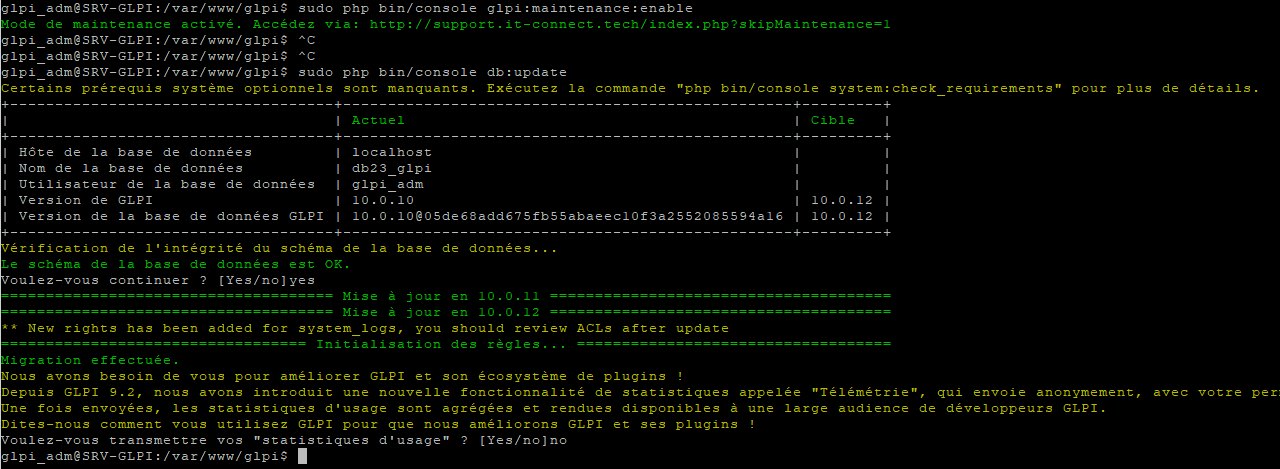
sudo php bin/console db:update
Laissez-vous guider par la ligne de commande et vous devrez répondre à une ou deux questions par "yes" ou "no". Voici un exemple sur mon serveur :
Quelques secondes plus tard, la mise à jour est effectuée ! La console retourne le message "Migration effectuée" en vert, ce qui est plutôt positif. Connectez-vous à votre GLPI pour vérifier que tout fonctionne.


La mise à niveau étant terminée, vous devez supprimer ce fichier par sécurité :sudo rm /var/www/glpi/install/install.php
Si vous utilisez des plugins, vous devez également vérifier leur état et éventuellement les mettre à jour (si nécessaire) à partir du menu "Configuration" puis "Plugins", ou via la Marketplace si vous l'avez activée.
Enfin, vous pouvez désactiver le mode maintenance de GLPI :
cd /var/www/glpi
sudo php bin/console glpi:maintenance:disable
GLPI a été correctement mis à jour de la version 10.0.10 à la version 10.0.12 :
Fin du tutoriel